

Do cadastro ao alerta no OBS, o passo a passo para aceitar ZEC privado sem entregar a chave da carteira.
A seguir:
- O que você precisa ter em mãos antes de abrir o painel
- Como ligar as doações ao OBS sem dar ao LiveZEC acesso ao seu dinheiro
- O detalhe da recuperação de conta que pega quem pula a primeira tela
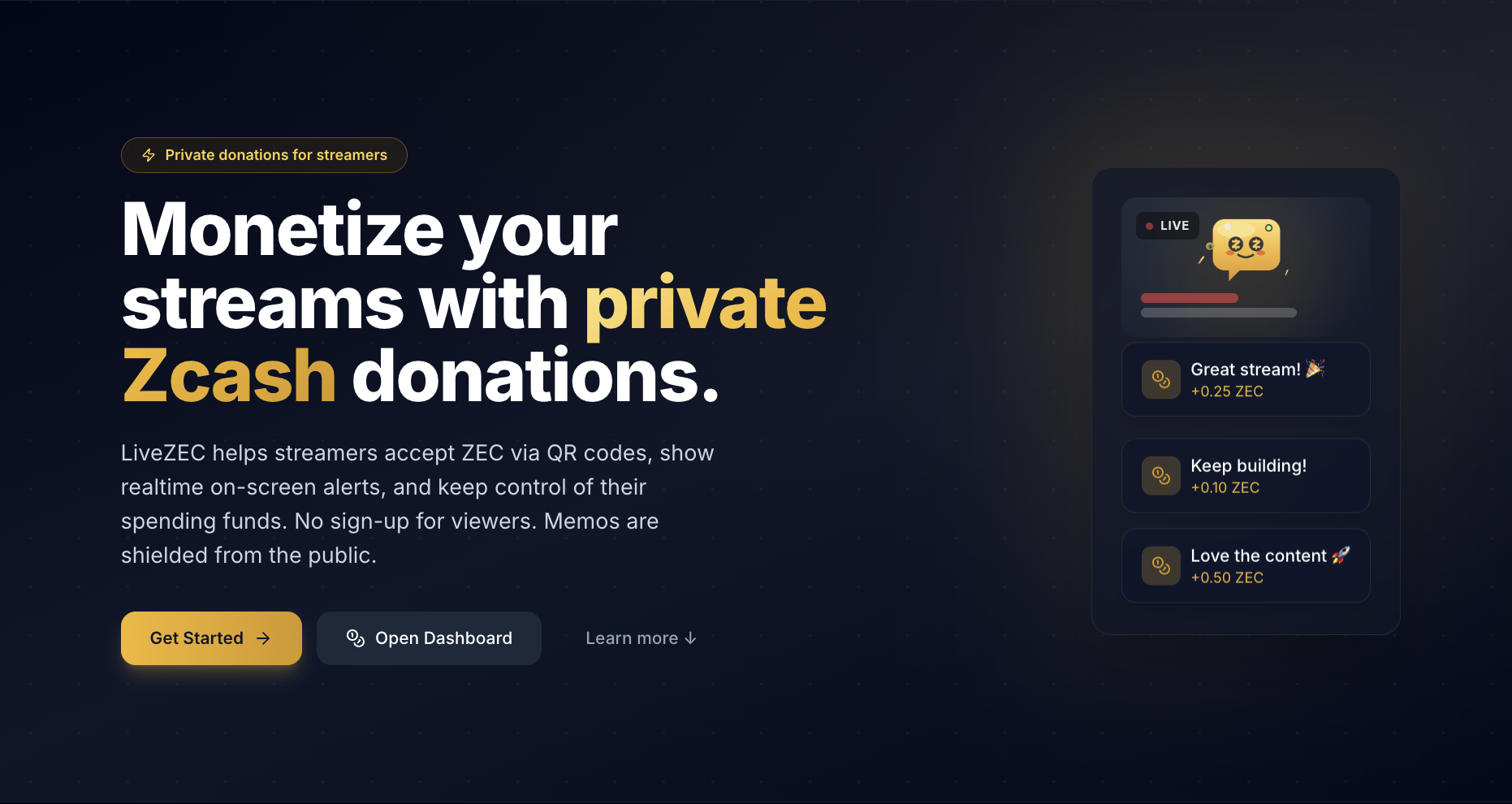
Streamers já podem receber doações em Zcash (ZEC) direto na carteira, com alerta na tela e mensagem lida por voz. A ferramenta é o LiveZEC, e a configuração cabe em seis passos. Este guia mostra cada um, do cadastro à primeira doação de teste no OBS.
O LiveZEC é uma plataforma de doações privadas para lives. O espectador escaneia um QR code com qualquer carteira Zcash e envia. Não precisa criar conta nem preencher formulário. Segundo o site oficial, não há taxa de plataforma nem intermediário.
Nós já noticiamos o anúncio do LiveZEC em julho, quando o projeto ainda prometia lançamento em breve. Agora a ferramenta está no ar, com tutorial oficial em português e vídeo da comunidade Zcash Brasil.
Como funciona o LiveZEC
O LiveZEC é um painel que observa sua carteira Zcash em modo somente leitura e transforma cada doação recebida em alerta na live. Ele vê o dinheiro chegar, mas não consegue mexer nele.
Para isso, o LiveZEC precisa apenas de uma UFVK (Unified Full Viewing Key, a chave de visualização unificada da Zcash). Ela permite ler as transações recebidas. No entanto, não pode gastar, mover ou congelar fundos.
Ou seja, a chave de gasto continua só com você. De acordo com o tutorial oficial, o LiveZEC não faz a custódia do dinheiro do streamer. As doações caem direto na sua carteira.
Inclusive, o espectador pode anexar um memo à doação (mensagem cifrada que viaja junto com a transação blindada). Assim, o recado aparece na sua tela, mas fica invisível para exploradores de blocos públicos.
O kit: navegador, carteira e OBS
Separe tudo antes de começar:
- Uma carteira Zcash dedicada: o tutorial oficial recomenda uma carteira exclusiva para o LiveZEC. Entre as opções indicadas estão as carteiras Zingo PC, Cake Wallet e a Vizor.
- O OBS Studio instalado: é o software gratuito e de código aberto onde o overlay vai rodar.
- Um app autenticador: Google Authenticator, Authy ou Ente, para ativar o 2FA.
Passo a passo: como usar o LiveZEC
O caminho completo, em resumo:
- Crie a conta e guarde a Chave-Semente
- Conecte a carteira com a UFVK
- Ative o 2FA
- Personalize o overlay
- Ligue a voz (TTS)
- Adicione o overlay ao OBS e teste
Passo 1: crie a conta e guarde a Chave-Semente
- Abra zec.live/signup.
- Preencha usuário, e-mail, senha e confirmar senha.
- Clique em Continuar.

A senha precisa de no mínimo 8 caracteres. O e-mail não passa por verificação, ele fica armazenado cifrado e a plataforma nunca envia mensagens. Na prática, serve só como identificador.
Em seguida, aparece a tela mais importante do processo: a Chave-Semente, ela segue o padrão BIP-39 e é gerada inteiramente no seu navegador. O servidor guarda apenas um hash dela.
- Anote a Chave-Semente em local seguro.
- Clique em Já guardei.
- Confirme 3 palavras da chave para concluir.

Atenção: a Chave-Semente não é uma carteira e não guarda fundos. Ela serve só para recuperar a conta, e o LiveZEC não consegue exibi-la de novo. Pular essa tela é o erro mais caro do processo.
Passo 2: conecte a carteira com a UFVK
Esta é a etapa que liga o LiveZEC ao seu dinheiro. Obter e registrar a chave é responsabilidade sua. Nunca aceite ajuda de estranhos nesse processo.
No Zingo PC (desktop):
- Abra o menu, geralmente no canto superior esquerdo.
- Clique em Wallet e escolha Wallet Seed Phrase / Viewing Key.
- Copie a UFVK, que aparece logo abaixo da frase-semente.
No Cake Wallet (celular):
- Toque na engrenagem, no canto superior direito.
- Entre em Seed & Keys e toque em Keys.
- Copie a Unified View Key, que começa com o prefixo uview1.
Depois, no LiveZEC, abra Configurações e cole a chave no campo UFVK. Pronto: a partir daqui, toda doação para essa carteira aparece no painel.

Atenção: as duas carteiras mostram a frase-semente na mesma tela da UFVK. A frase-semente nunca vai para o LiveZEC. Só a chave de visualização.
Dica: trate a UFVK como segredo também. Ela não movimenta fundos, mas permite visualizar todas as transações da carteira. Esse é mais um motivo para usar uma carteira só para lives.
Aproveite que está em Configurações para ajustar o valor mínimo de doação, a moeda de exibição, o fuso horário e o idioma da interface.
Passo 3: ative o 2FA
O 2FA não é obrigatório, mas o LiveZEC recomenda ativá-lo já na primeira visita. Sem ele, você fica travado depois: o código é exigido para modificar a UFVK e para excluir a conta.
- Ainda em configurações, vá em Perfil e clique em Ativar 2FA.
- Escaneie o QR code com o app autenticador.
- Digite o código gerado para confirmar.

A exportação do histórico de doações só é liberada com a verificação em duas etapas ativa.
Passo 4: personalize o overlay
Na aba Overlay, você define a cara dos alertas. Você pode ajustar posição, borda, fundo, efeito brilhoso, animações, cores, fonte e tamanho do texto.
O QR code tem configuração própria: posição, tamanho e o título exibido logo abaixo dele. Também é possível desligá-lo.
Vale explorar duas opções extras:
- Metas: cria uma barra de meta de doação, com nome, valor-alvo, marcos de celebração e estilo próprio.
- Estatísticas: exibe ou esconde números das doações na tela.

Atenção: as mudanças no Overlay só valem depois de salvas. Clique em Salvar alterações antes de sair da página.
Passo 5: ligue a voz (TTS)
Na página Voz & TTS, escolha o idioma da voz de IA que irá ler as doações em voz alta assim que aparecerem.
Além disso, você liga ou desliga separadamente a voz e o “ding” de notificação. Para ouvir o resultado, volte em Overlay e clique em Testar overlay.
Passo 6: adicione o overlay ao OBS e teste
Primeiro, copie a URL do Overlay. Ela é a mesma nas páginas Visão geral, Configurações e Overlay. Depois, no OBS:
- Escolha a cena e clique em Adicionar fonte.
- Selecione Navegador.
- Cole a URL do Overlay no campo URL.
- Para 1080p, defina largura 1920 e altura 1080.
- Se quiser, marque Controlar áudio pelo OBS e clique em OK.
Em alguns segundos, o QR code aparece na cena, é a confirmação de que tudo está ligado.
Na página Overlay, o botão Testar overlay dispara uma doação simulada, com voz e animação.
Dica: faça esse teste com valor real antes da primeira live. É o único jeito de ver o fluxo completo, da carteira do espectador até o seu OBS.
Vídeo: o tutorial completo
A comunidade Zcash Brasil publicou um tutorial em vídeo com todo o processo em seis minutos e meio:
Como fazer uma doação através do LiveZEC
Para quem assiste, o fluxo é curto:
- Escaneia o QR code da live com qualquer carteira Zcash.
- Escreve um memo, se quiser.
- Envia. Sem cadastro, sem formulário.
Moderação: quem controla o que aparece na tela
Os três modos da página Doações
Doação anônima com mensagem livre pede moderação. O LiveZEC resolve isso com dois modos, que não podem ficar ativos ao mesmo tempo:
- Auto Play: toda doação a partir do valor mínimo aparece na tela, com memo e valor.
- Só notificar: a tela mostra só o valor e o mascote animado. Você decide se revela o memo.
- Ambos desligados: as doações ficam no painel, e você escolhe uma a uma o que vai para o overlay.
Segurança e recuperação: o que não dá para desfazer
A Chave-Semente é a única saída
Como o LiveZEC não envia e-mails, não existe “recuperar senha por e-mail”. A única forma de voltar para a conta é a Chave-Semente gerada no cadastro.
- Clique em Esqueceu sua senha? na tela de login.
- Informe seu usuário ou e-mail e a Chave-Semente.
- Defina uma nova senha e, se precisar, desative o 2FA.
Ou seja, perdeu a Chave-Semente e a senha ao mesmo tempo, perdeu a conta. Os fundos continuam na carteira, já que o LiveZEC nunca os teve. Mas o painel, o histórico e a configuração ficam para trás.
Trocar a UFVK ou excluir a conta
Trocar de carteira é simples. Com o 2FA ativo, remova a UFVK atual e registre uma nova. As doações já recebidas continuam no histórico. Apenas as novas daquela chave deixam de aparecer.
Já a exclusão da conta pede senha, código do autenticador e nome de usuário. Segundo o LiveZEC, todos os dados ligados à conta são apagados do banco de dados.
Checklist antes de entrar ao vivo
- Chave-Semente anotada fora do computador
- UFVK registrada
- 2FA ativo
- Valor mínimo e modo de moderação definidos
- Overlay salvo e QR code visível no OBS
- Doação de teste recebida e lida pela voz
Vale a pena usar o LiveZEC?
Para streamers que já operam com cripto, o LiveZEC resolve dois problemas de uma vez. Elimina a taxa de plataforma e mantém o dinheiro sob custódia própria desde o primeiro segundo.
Ao mesmo tempo, o ZEC vive uma fase de atenção institucional. Os irmãos Winklevoss, por exemplo, registraram um ETF de Zcash na Nasdaq. Assim, receber doações na moeda deixa de ser um gesto de nicho.
Ainda assim, a ferramenta transfere responsabilidade para o streamer. É você quem guarda a Chave-Semente, protege a UFVK e modera mensagens anônimas. Quem aceita essa troca ganha controle total sobre a própria monetização.
Encontrou um problema ou tem sugestões?
O LiveZEC mantém um canal aberto para suporte e ideias de melhoria. Se algo não funcionou no seu teste ou se faltou um recurso, envie pelo formulário de feedback do LiveZEC. Dá para anexar print e deixar um contato para retorno.
Para novidades, acompanhe o perfil oficial no X (@LiveZEC).
